意外と簡単
3ステップ程で簡単に作れます。
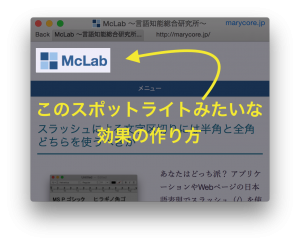
選択ツールで画像の切り取り範囲を選択
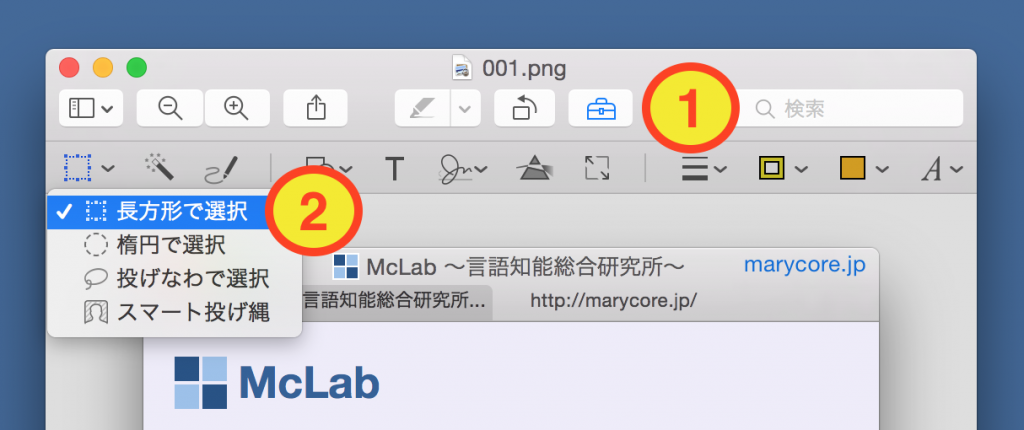
ツールバーにある「マークアップツールバー」アイコンをクリックし、選択範囲ツールを選択します。 今回は「正方形で選択」を選択しました。お好みで円形の選択範囲を選ぶことも可能です。
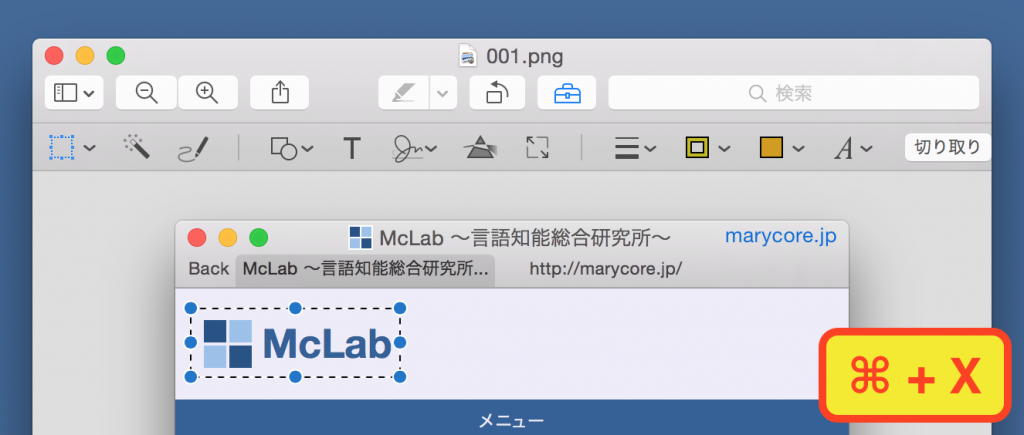
ハイライトしたい箇所を選択し、キーボードのコマンドキー + Xで画像を切り取ります。
背景の濃さを調整
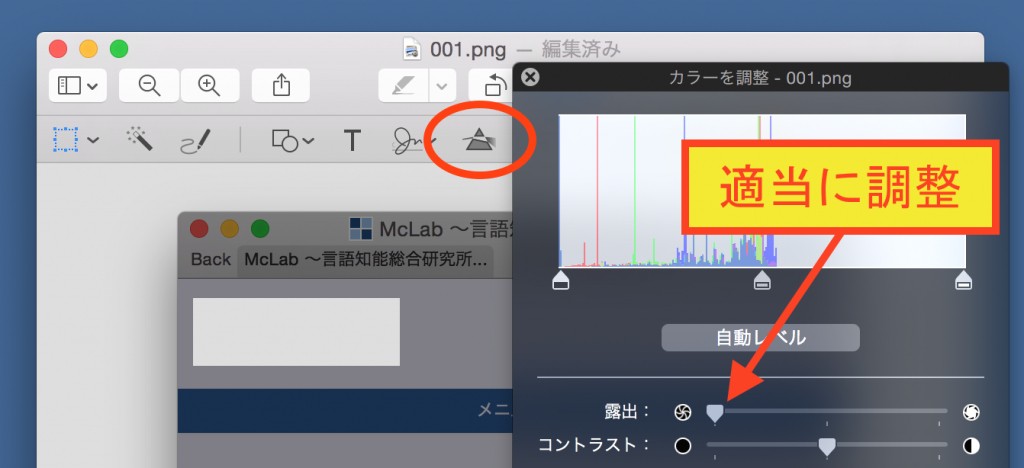
マークアップツールバーの「カラーを調整」ボタン(三角のアイコン)で調整パネルを開き、露出プロパティのスライドを適当に調整します。
切り取った画像を貼り付ける
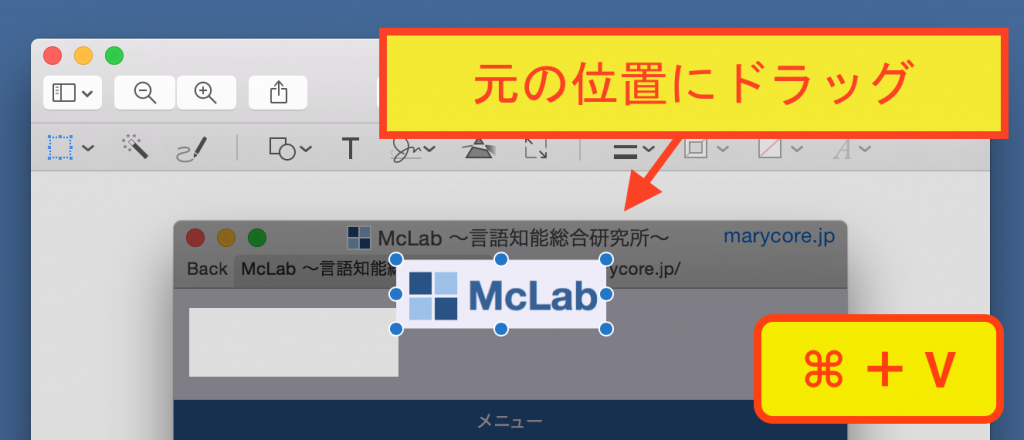
先ほど切り取った画像を貼り付けます。(コマンドキー + V) 貼り付けられた画像をドラッグし、手動で元の位置に移動させましょう。
キーボードの「上下左右」矢印キーで移動位置の微調整を行うことができます。